| 項目 | 內容 |
|---|---|
| 軟件 | Blender |
| 版本 | 4.2 LTS(估算) |
| 建立日期 | 2024 年 8 月 |
1. 新增立方體(Add a cube)
目的:新增一個立方體
做法:按 Shift-A → 選 Mesh → 選 Cube
2. 標記第一個關鍵幀(Mark keyframe 1)
目的:標記第一個關鍵幀
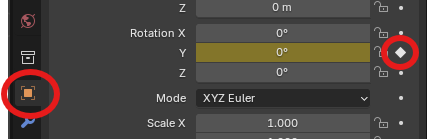
做法:選取立方體 → 時間軸移到第 1 幀 → 為「Rotation Y」標記 0 度關鍵幀
3. 標記第二個關鍵幀(Mark keyframe 2)
目的:標記第二個關鍵幀
做法:時間軸移到第 20 幀 → 為「Rotation Y」標記 359 度關鍵幀

4. 選取 Y 旋轉曲線(Select the Y rotation curve)
目的:選取 Y 旋轉曲線
做法:開啟圖表編輯器(Graph Editor)→ 點箭頭 → 點 Y Rotation 列 → 點圖上的綠色曲線

5. 開啟修改器面板(Open the modifiers panel)
目的:開啟修改器面板
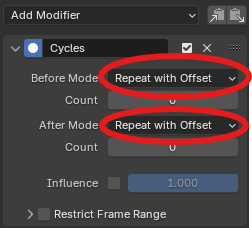
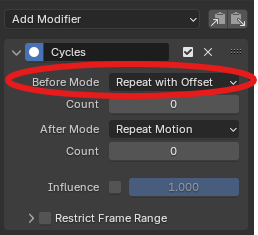
做法:按 N → 圖表右側顯示「Modifier」→ 新增修改器(Add modifier)→ Cycles → 選「Repeat with offset」

6. 檢查修改器是否生效(Check if modifier works)
目的:檢查修改器是否生效
做法:播放動畫 → 立方體應該不停旋轉
7. 新增 Empty 平面軸(Add Empty plain axes)
目的:新增 Empty 平面軸
做法:按 Shift-A → 選 Empty → 選 Plain Axes

8. 讓軸可見(Make axes visible)
目的:讓軸可見
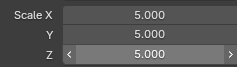
做法:選取軸 → 放大(或移到立方體外面)

9. 把軸與立方體建立父子關係(Parent axes & cube)
目的:把軸設為立方體的父級
做法:先選立方體 → 再選軸 → 按 Control-P


10. 為軸設定動畫(Set animation for axes)
目的:為軸設定動畫
做法:選取軸 → 第 1 幀設 location-X 0 m 第一個關鍵幀 → 第 10 幀設 location-X 100 m 第二個關鍵幀 → 播放動畫,立方體只跑一段短距離
11. 為立方體的 X 位置曲線開修改器(Open modifier for cube’s X location curve)
目的:為立方體的 X 位置曲線開修改器
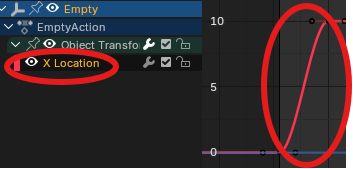
做法:選取軸 → 圖表編輯器 → 點箭頭顯示 X-location → 點紅色曲線
12. 新增循環修改器(Add cycle modifier)
目的:新增循環修改器
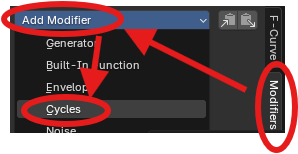
做法:圖表編輯器右側 → Modifiers → 新增修改器(Add modifier)→ Cycles
13. 設定循環選項(Set options for the cycles)
目的:設定循環選項
做法:設「Repeat with offset」選項 → 播放動畫 → 立方體會一直向前走